
무료 AI 도구 추천 TOP 10 — 업무 생산성 200% 올리는 방법 (2026)
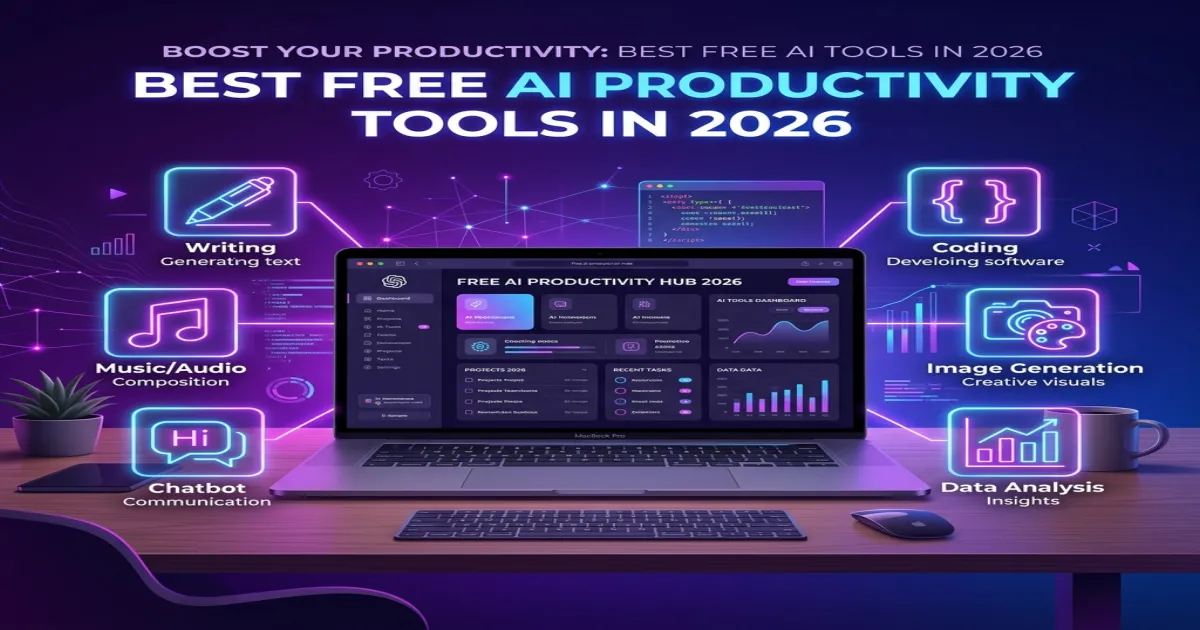
2026년 AI는 더 이상 전문가만의 도구가 아닙니다. 글쓰기, 이미지 생성, 코딩, 데이터 분석, 영상 편집까지 — 무료 AI 도구 하나면 이전에 몇 시간 걸리던 작업을 몇 분 만에 끝낼 수 있습니다. 이 가이드에서는 실제로 무료(또는 넉넉한 무료 플랜)로 사용 가능한 AI 도구 10가지를 카테고리별로 정리하고, 각각의 강점·약점·활용 팁까지 깊이 있게 소개합니다.
🎯 선정 기준 — 이렇게 골랐습니다
| 기준 | 설명 | 비중 |
|---|---|---|
| 무료 접근성 | 회원가입 후 즉시 사용 가능, 신용카드 불필요 | 30% |
| 실용성 | 실제 업무·학습에 바로 적용 가능한 기능 | 30% |
| 품질 | 출력물의 완성도와 정확도 | 25% |
| 한국어 지원 | 한국어 입출력의 자연스러움 | 15% |
✍️ Part 1 — 글쓰기·문서 작성 AI
1. ChatGPT (OpenAI)
무료 플랜: GPT-4o mini 무제한, GPT-4o 일부 사용 가능
2026년 현재 가장 범용적인 AI 어시스턴트입니다. 블로그 글, 이메일, 보고서, 기획서 초안까지 한국어로 자연스러운 텍스트를 생성합니다.
- 강점: 대화형 UI, 한국어 품질 우수, 파일 업로드(PDF/이미지) 분석 가능
- 약점: 무료 플랜은 피크 시간에 속도 제한, 실시간 정보 제한적
- 활용 팁: "역할(Role)"을 먼저 부여하면 출력 품질이 크게 향상됩니다. 예: "너는 10년 경력의 마케팅 전문가야. 다음 제품의 홍보 문구를 작성해줘."
2. Google Gemini
무료 플랜: Gemini 1.5 Flash 무제한, Gemini Pro 일부 사용
구글 에코시스템과의 완벽한 통합이 가장 큰 장점입니다. Gmail 요약, Google Docs 자동 작성, YouTube 영상 요약까지 가능합니다.
- 강점: 실시간 인터넷 검색 연동, 구글 서비스 통합, 긴 문서(100만 토큰) 처리
- 약점: 창의적 글쓰기에서 ChatGPT보다 다소 딱딱한 문체
- 활용 팁: "@Gmail", "@Docs" 같은 확장 기능을 활용하면 기존 이메일·문서를 기반으로 새 콘텐츠를 생성할 수 있습니다.
3. Notion AI
무료 사용량: 월 20회 AI 응답 (Notion 무료 플랜 포함)
메모·프로젝트 관리·위키 작성에 특화된 AI입니다. 기존 Notion 문서의 맥락을 이해하고 관련 콘텐츠를 자동 생성합니다.
- 강점: 문서 요약, 번역, 할 일 목록 자동 생성, 데이터베이스 속성 자동 채우기
- 약점: Notion 생태계 밖에서는 사용 불가, 무료 횟수 제한
- 활용 팁: 회의록을 입력하면 → 액션 아이템 추출 → 담당자 배정까지 자동화할 수 있습니다.
🎨 Part 2 — 이미지·디자인 AI
4. Microsoft Designer (구 Bing Image Creator)
무료 플랜: DALL-E 3 기반, 일 15회 부스팅 + 무제한 일반 생성
마이크로소프트 계정만 있으면 DALL-E 3의 고품질 이미지를 무료로 생성할 수 있습니다. 블로그 썸네일, SNS 카드, 프레젠테이션 삽화 제작에 최적입니다.
- 강점: 최신 DALL-E 3 모델 무료, 한글 프롬프트 지원, 상업적 사용 가능
- 약점: 한국어 프롬프트의 이해도가 영어보다 떨어지는 경우 있음
- 활용 팁: 영어 프롬프트 → 한국어 프롬프트보다 결과물이 2~3배 정확합니다. ChatGPT에 한국어로 원하는 이미지를 설명하고 "이걸 영어 DALL-E 프롬프트로 변환해줘"라고 하면 됩니다.
5. Canva AI (Magic Design)
무료 플랜: 월 50회 AI 이미지 생성, 무제한 템플릿 사용
디자인 초보자를 위한 최고의 도구입니다. "인스타그램 카드 만들어줘"라고 입력하면 사이즈·레이아웃·폰트까지 자동으로 세팅됩니다.
- 강점: 10만+ 무료 템플릿, 브랜드 키트, 팀 협업, SNS 직접 게시
- 약점: 고급 기능(배경 제거, 브랜드 키트 등)은 Pro 요금제 필요
- 활용 팁: "Magic Resize"로 하나의 디자인을 인스타 정사각형 → 유튜브 썸네일 → 블로그 배너로 자동 변환할 수 있습니다.
💻 Part 3 — 코딩·개발 AI
6. GitHub Copilot (무료 플랜)
무료 플랜: 월 2,000회 코드 자동완성 + 50회 채팅
코드를 작성하면 다음 줄을 예측해서 자동 완성해주는 AI 페어 프로그래머입니다. Python, JavaScript, Java, Go 등 대부분의 언어를 지원합니다.
- 강점: VS Code 직접 통합, 컨텍스트 기반 정확한 제안, 테스트 코드 자동 생성
- 약점: 무료 플랜 사용 횟수 제한, 대규모 리팩토링에는 한계
- 활용 팁: 함수 위에 주석으로 "// 사용자 이메일 유효성 검사 함수" 처럼 의도를 적으면 훨씬 정확한 코드를 생성합니다.
7. Claude (Anthropic)
무료 플랜: Claude 3.5 Sonnet 일일 사용 가능
긴 코드 분석과 문서 리뷰에 탁월합니다. 최대 200K 토큰(약 15만 단어) 입력이 가능해서 전체 프로젝트 코드를 한 번에 분석시킬 수 있습니다.
- 강점: 초장문 컨텍스트, 코드 리뷰 품질, 안전한 출력
- 약점: 무료 플랜 일일 사용 제한, 실시간 인터넷 검색 불가
- 활용 팁: 레거시 코드를 통째로 붙여넣고 "이 코드의 버그를 찾고, 개선점을 제안해줘"라고 하면 전문 코드 리뷰어 수준의 피드백을 받을 수 있습니다.
📊 Part 4 — 데이터 분석·자동화 AI
8. Google Sheets AI (Gemini in Sheets)
무료 플랜: Google Workspace 무료 계정에 포함
스프레드시트에서 "이 데이터의 트렌드를 분석해줘"라고 입력하면 차트와 인사이트를 자동 생성합니다.
- 강점: 기존 구글 시트와 완벽 통합, 수식 자동 생성, 데이터 시각화
- 약점: 복잡한 통계 분석에는 한계, 대용량 데이터(10만 행 이상) 처리 느림
- 활용 팁: "Help me organize" 사이드패널에서 자연어로 피벗 테이블, 조건부 서식, VLOOKUP 수식을 요청할 수 있습니다.
9. Make (구 Integromat) — 무료 자동화
무료 플랜: 월 1,000회 작업, 2개 시나리오
서로 다른 앱을 코딩 없이(No-Code) 연결해서 반복 작업을 자동화합니다. 예: Gmail로 받은 주문 문의 → Google Sheets에 자동 기록 → Slack 알림 전송.
- 강점: 2,000+ 앱 연동, 비주얼 에디터, 에러 처리 로직
- 약점: 무료 플랜 작업 횟수 제한, 복잡한 시나리오는 학습 필요
- 활용 팁: "템플릿 갤러리"에서 인기 자동화 시나리오를 클론해서 시작하면 처음부터 만드는 것보다 10배 빠릅니다.
🎬 Part 5 — 영상·음성 AI
10. CapCut (ByteDance)
무료 플랜: 대부분의 AI 기능 무료 (워터마크 없음)
숏폼 영상 편집의 사실상 표준입니다. AI 자동 자막, 배경 제거, 음성 합성, 효과 추천까지 원클릭으로 가능합니다.
- 강점: 완전 무료 (프리미엄도 저렴), AI 자막 정확도 높음, 틱톡/릴스 최적 템플릿
- 약점: 데스크톱 버전은 모바일보다 기능 제한, 장시간 영상 편집에는 부적합
- 활용 팁: "자동 자막 → 스타일 편집 → 효과 추가" 3단계만 익히면 전문가 수준의 숏폼을 5분 만에 만들 수 있습니다.
📊 TOP 10 비교 요약표
| # | 도구명 | 카테고리 | 무료 한도 | 한국어 | 추천 대상 |
|---|---|---|---|---|---|
| 1 | ChatGPT | 글쓰기/범용 | 무제한(mini) | ⭐⭐⭐ | 모든 사용자 |
| 2 | Gemini | 글쓰기/검색 | 무제한(Flash) | ⭐⭐⭐ | 구글 사용자 |
| 3 | Notion AI | 문서/프로젝트 | 월 20회 | ⭐⭐ | 팀 협업 |
| 4 | MS Designer | 이미지 생성 | 무제한+부스트 | ⭐⭐ | 블로거/마케터 |
| 5 | Canva AI | 디자인 | 월 50회 | ⭐⭐⭐ | 디자인 초보자 |
| 6 | GitHub Copilot | 코딩 | 월 2,000회 | ⭐ | 개발자 |
| 7 | Claude | 코드분석/글쓰기 | 일일 제한 | ⭐⭐⭐ | 개발자/연구원 |
| 8 | Google Sheets AI | 데이터 분석 | 무제한 | ⭐⭐ | 사무직/자영업 |
| 9 | Make | 업무 자동화 | 월 1,000회 | ⭐ | 반복업무 자동화 |
| 10 | CapCut | 영상 편집 | 대부분 무료 | ⭐⭐⭐ | 크리에이터 |
🚀 용도별 추천 조합 — "이 3개면 충분합니다"
직장인 (사무·마케팅)
- ChatGPT (기획·글쓰기) + Canva AI (디자인) + Google Sheets AI (데이터 정리)
- 보고서 초안 → 시각 자료 제작 → 데이터 분석까지 AI로 연결하면 일일 업무 시간을 50% 이상 절약할 수 있습니다.
대학생·취준생
- Gemini (리서치·과제) + Notion AI (정리·포트폴리오) + CapCut (발표 영상)
- 논문 검색 → 요약 → 정리 → 발표 자료 제작까지의 워크플로를 자동화할 수 있습니다.
1인 크리에이터
- ChatGPT (대본 작성) + MS Designer (썸네일) + CapCut (편집)
- 콘텐츠 기획부터 게시까지 혼자서도 프로급 퀄리티를 낼 수 있는 조합입니다.
⚠️ AI 도구 사용 시 주의사항
- 팩트 체크는 필수: AI는 그럴듯하지만 틀린 정보(할루시네이션)를 생성할 수 있습니다. 특히 날짜, 수치, 인용은 반드시 원본을 확인하세요.
- 개인정보 입력 금지: 주민번호, 비밀번호, 회사 기밀 문서를 AI에 입력하면 학습 데이터로 사용될 수 있습니다.
- 저작권 확인: AI가 생성한 이미지·글의 저작권은 서비스마다 다릅니다. 상업적 사용 전 각 서비스의 이용약관을 확인하세요.
- 과도한 의존 경계: AI는 보조 도구입니다. 최종 판단과 검수는 반드시 사람이 해야 합니다.
❓ 자주 묻는 질문 (FAQ)
- Q. 무료 AI 도구만으로 충분한가요, 유료가 필요한 시점은?
- A. 개인 용도라면 무료만으로 충분합니다. 하루 사용량이 무료 한도를 초과하거나, 팀 협업이 필요하거나, API 연동이 필요할 때 유료 전환을 고려하세요. 대부분의 경우 월 2~3만 원 수준입니다.
- Q. ChatGPT와 Gemini 중 어떤 것을 주력으로 쓰는 게 좋나요?
- A. 창의적 글쓰기·대화형 작업은 ChatGPT, 실시간 정보 검색·구글 서비스 연동은 Gemini가 우세합니다. 둘 다 무료이니 2주 정도 번갈아 써보고 자신에게 맞는 것을 주력으로 정하세요.
- Q. AI가 만든 콘텐츠를 블로그에 바로 올려도 되나요?
- A. 가능하지만, AI 생성 콘텐츠를 그대로 게시하면 검색엔진(구글)에서 저품질로 판단할 수 있습니다. 반드시 자신의 경험·의견·사례를 추가하고, 팩트 체크 후에 게시하세요.
- Q. 코딩을 전혀 모르는데 GitHub Copilot을 쓸 수 있나요?
- A. Copilot은 기존 코딩 지식이 있어야 효과적입니다. 코딩 입문 단계라면 ChatGPT에게 "파이썬 기초를 가르쳐줘"라고 요청하여 학습하는 것이 더 적합합니다.
📝 마무리 — AI와 함께하는 2026년 업무 혁신
2026년의 경쟁력은 "AI를 얼마나 잘 활용하느냐"에 달려 있습니다. 좋은 소식은 위에 소개한 10가지 도구 모두 무료로 시작할 수 있다는 것입니다.
처음이라면 ChatGPT 하나로 시작해서 점차 필요에 따라 하나씩 추가하는 것을 추천합니다. 모든 도구를 한꺼번에 배우기보다, 자신의 업무에서 가장 반복적인 작업부터 AI로 대체해 보세요. 하루 30분만 절약해도 한 달이면 15시간, 1년이면 180시간을 절약할 수 있습니다.
본 가이드는 2026년 4월 기준 각 서비스의 무료 플랜 정보를 바탕으로 작성되었습니다. 서비스 정책은 수시로 변경될 수 있으므로 최신 정보는 각 서비스 공식 사이트를 확인하세요.