
스마트폰 홈화면에 야스닷컴 추가하는 법 — 아이폰·갤럭시 30초 완료 (2026)
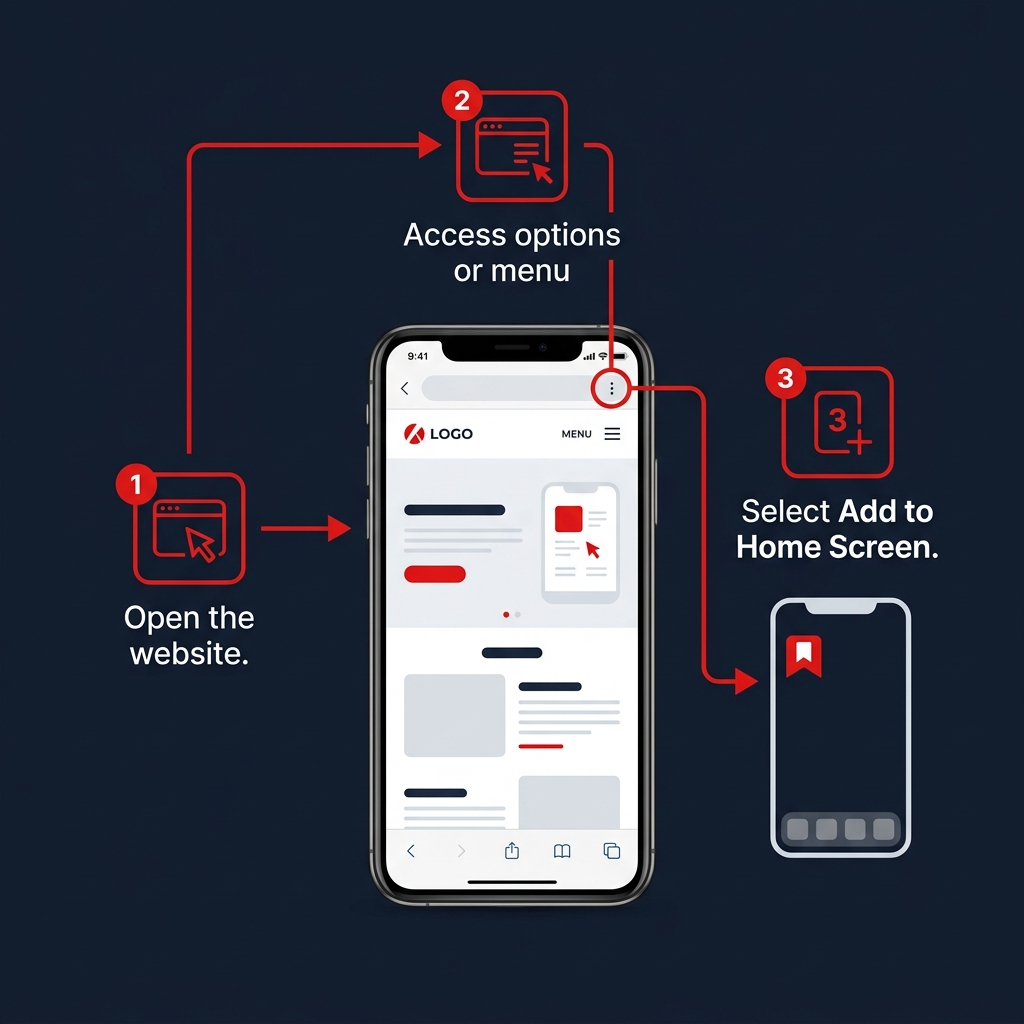
✅ 이 글 하나면 끝! — 야스닷컴을 스마트폰 홈화면에 앱처럼 추가하면, 주소가 아무리 바뀌어도 터치 한 번으로 항상 최신 페이지에 접속됩니다.
📌 왜 홈화면 바로가기가 필요한가?
야스닷컴의 평생 도메인(야스닷.com)을 홈화면에 등록해두면 다음과 같은 장점이 있습니다:
- 🔗 주소 변경 걱정 제로 — 야스닷.com은 절대 바뀌지 않는 고정 주소
- ⚡ 앱 설치 불필요 — 브라우저 바로가기가 앱 역할을 대체
- 📱 1터치 즉시 접속 — 매번 검색하거나 주소를 외울 필요 없음
- 🛡️ 사칭 사이트 예방 — 공식 도메인이 홈화면에 고정되므로 피싱 위험 차단
📱 아이폰 (Safari) — 홈 화면에 추가
Step 1. Safari로 야스닷.com 접속
아이폰의 Safari 브라우저를 열고 주소창에 야스닷.com 을 입력합니다.
⚠️ Chrome이나 네이버앱에서는 홈화면 추가가 안 됩니다. 반드시 Safari를 사용하세요.
Step 2. 공유 버튼(□↑) 탭
화면 하단의 공유 아이콘(사각형에서 화살표 올라가는 모양)을 탭합니다.
Step 3. "홈 화면에 추가" 선택
메뉴를 아래로 스크롤하면 "홈 화면에 추가" 항목이 보입니다. 탭 후 "추가"를 누르면 완료!
🎉 홈화면에 야스닷컴 아이콘이 생겼습니다!
📱 갤럭시 · 안드로이드 (Chrome) — 홈 화면에 추가
Step 1. Chrome으로 야스닷.com 접속
갤럭시 기본 브라우저인 Chrome을 열고 주소창에 야스닷.com 을 입력합니다.
Step 2. 우측 상단 ⋮ (더보기) 메뉴 탭
Chrome 우측 상단의 점 세 개(⋮) 메뉴 버튼을 탭합니다.
Step 3. "홈 화면에 추가" 선택
메뉴에서 "홈 화면에 추가"를 탭하고, 이름을 확인한 뒤 "추가"를 누르면 완료!
🎉 홈화면에 야스닷컴 바로가기가 추가되었습니다!
🔥 삼성 인터넷 브라우저에서도 가능!
갤럭시에 기본 설치된 삼성 인터넷 브라우저도 동일하게 지원됩니다:
- 삼성 인터넷으로 야스닷.com 접속
- 하단 메뉴(☰) 탭
- "현재 페이지 추가" → "홈 화면" 선택
💡 홈화면 바로가기 vs 즐겨찾기, 뭐가 다를까?
| 구분 | 홈화면 바로가기 | 즐겨찾기(북마크) |
|---|---|---|
| 접속 속도 | ⚡ 1터치 | 브라우저 열고 → 폴더 찾기 |
| 눈에 띄는 정도 | 홈화면에 항상 보임 | 브라우저 안에 숨어있음 |
| 사칭 방지 | 공식 URL 고정 | 검색으로 접속 시 피싱 위험 |
| 앱 설치 | 불필요 | 불필요 |
❓ 자주 묻는 질문
홈화면 추가는 용량을 차지하나요?
아닙니다. 홈화면 바로가기는 앱이 아니라 웹 링크 아이콘이므로 용량을 거의 차지하지 않습니다 (1KB 미만).
홈화면 바로가기를 삭제하려면?
일반 앱 삭제와 동일합니다. 아이콘을 길게 눌러 "삭제" 또는 "제거"를 선택하세요.
야스닷.com 주소가 바뀌면 바로가기도 바꿔야 하나요?
아닙니다! 야스닷.com은 평생 도메인으로 절대 변경되지 않습니다. 한 번 등록하면 영원히 사용 가능합니다.
📋 정리
30초만 투자하면 야스닷컴을 앱처럼 사용할 수 있습니다.
✅ 아이폰: Safari → 공유(□↑) → 홈 화면에 추가
✅ 갤럭시: Chrome → ⋮ → 홈 화면에 추가
이제 매번 검색하지 마세요. 홈화면 터치 한 번이면 끝!